Hosts betreiben
Auftrag
«Nächste Woche bekommt Knoten 1 mehr Arbeitsspeicher», schreibt Simone Wyss. «Die Praxis darf davon nichts merken. Und was passiert eigentlich, wenn ein Knoten einfach ausfällt?»
Lernziele
Nach diesem Kapitel kannst du:
- Die Zustände eines Hosts lesen und ändern
- Reale und zugeteilte Kapazität unterscheiden und Überbuchung erklären
- Die Regeln des Schedulers für die Wahl eines Knotens beschreiben und die Zustände einer VM lesen
- VMs mit und ohne Unterbruch auf einen anderen Knoten verschieben
- Einen Knoten für die Wartung leeren und wieder in Betrieb nehmen
- Beschreiben, was beim Ausfall eines Knotens mit seinen VMs geschieht
Zustände eines Hosts
Abschnitt betitelt „Zustände eines Hosts“onehost list zeigt in der Spalte STAT den Zustand jedes Knotens.
| Zustand | Bedeutung | Befehl |
|---|---|---|
on | überwacht und bereit für neue VMs | onehost enable |
dsbl | überwacht, laufende VMs bleiben, neue VMs kommen nicht dazu | onehost disable |
off | nicht mehr überwacht, für ausgeschaltete Knoten | onehost offline |
err | die Überwachung meldet einen Fehler, oft fehlt die SSH-Verbindung |
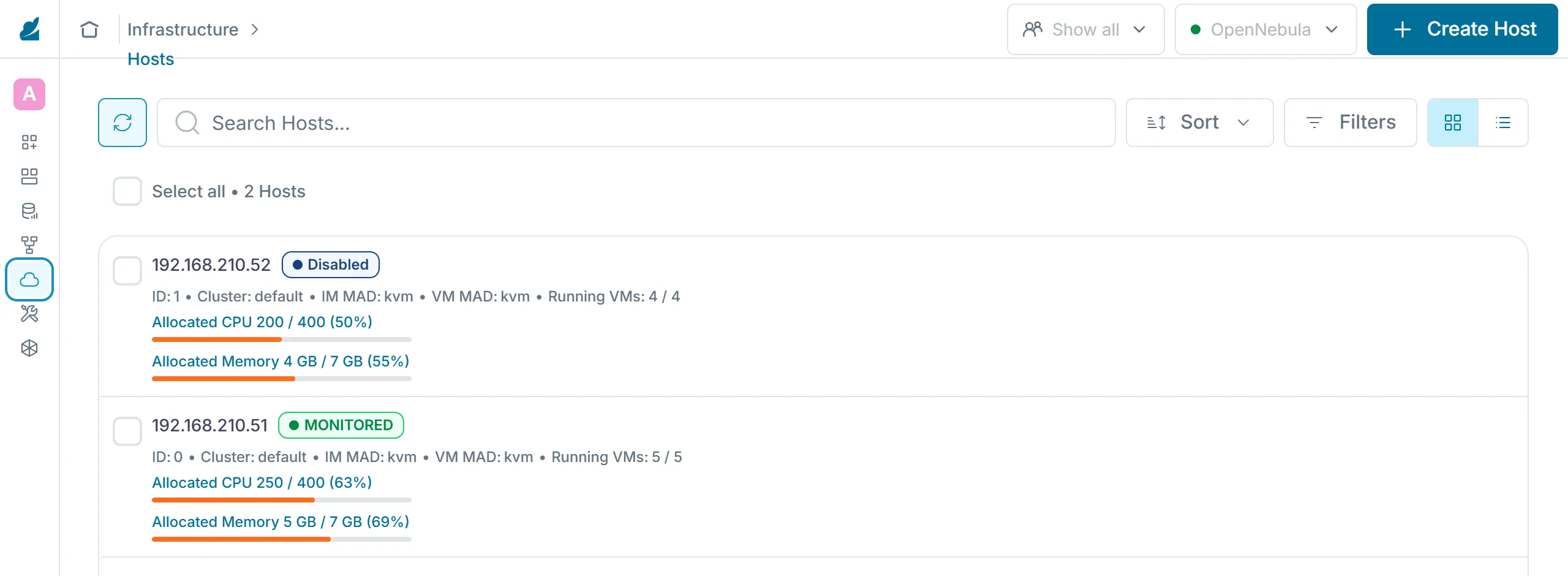
Unter «Infrastructure › Hosts» zeigt Sunstone die Zustände mit ihrem ausgeschriebenen Namen, etwa «Monitored» für on und «Disabled» für dsbl.
Kapazität und Überbuchung
Abschnitt betitelt „Kapazität und Überbuchung“onehost show zeigt für Arbeitsspeicher und CPU zwei Werte. USED (ALLOCATED) ist, was die Vorlagen der laufenden VMs reservieren. USED (REAL) ist, was der Knoten tatsächlich belegt, seine VMs und sein eigenes System zusammen. Drei VMs aus der Vorlage ubuntu reservieren 3 GB, im Leerlauf belegen sie aber nur knapp 2 GB. Das System eines Knotens braucht im Lab rund 0,6 GB dazu. Die CPU zählt OpenNebula in Hundertsteln eines Kerns, ein Knoten mit vier Kernen hat 400. Eine VM mit CPU = "0.5" reserviert 50 davon.
onehost show <knoten> | sed -n '/HOST SHARES/,/LOCAL SYSTEM/p'Der Scheduler plant mit der reservierten Kapazität. Ist ein Knoten voll reserviert, startet dort keine VM mehr, auch wenn er real noch Luft hätte. Mit den Werten RESERVED_CPU und RESERVED_MEM im Host kann das Plattform-Team die Kapazität anpassen. Ein positiver Wert hält Reserve frei. Ein negativer Wert erlaubt Überbuchung, dann ist auf dem Knoten mehr reserviert, als er hat. Überbuchung senkt die Kosten, weil selten alle VMs gleichzeitig voll arbeiten. Arbeiten doch alle gleichzeitig, werden alle langsamer. Beim Arbeitsspeicher ist Überbuchung heikler als bei der CPU, weil VMs bei fehlendem Speicher abstürzen. Fehlende CPU-Zeit bremst sie nur. Wie du RESERVED_CPU und RESERVED_MEM absolut oder in Prozent angibst, zeigt die Anleitung zur Überbuchung von OpenNebula 7.4.
Platzierung durch den Scheduler
Abschnitt betitelt „Platzierung durch den Scheduler“Eine neue VM wartet, bis der Scheduler ihr einen Knoten zuweist. OpenNebula 7.4 nutzt dafür standardmässig den Rank Scheduler, der in zwei Schritten arbeitet. Zuerst filtert er und streicht jeden Knoten, der die Bedingung SCHED_REQUIREMENTS der VM nicht erfüllt oder zu wenig freie CPU oder zu wenig freien Arbeitsspeicher hat, gemessen an der reservierten Kapazität. Auf dieselbe Weise prüft er Datastores und Netze. Danach ordnet er die übrigen Knoten nach dem Ausdruck SCHED_RANK und nimmt den Knoten mit dem höchsten Wert. Beide Ausdrücke kannst du in einer Vorlage setzen, etwa damit eine VM nur auf Knoten mit einer bestimmten Eigenschaft startet. Fehlt SCHED_RANK, gilt die Strategie der Installation. Die Dokumentation nennt vier Strategien.
| Strategie | Rang | Wirkung |
|---|---|---|
| Packing | RUNNING_VMS | füllt zuerst Knoten mit laufenden VMs und lässt andere leer |
| Striping | - RUNNING_VMS | verteilt die VMs auf möglichst viele Knoten |
| Load-aware | FREE_CPU | bevorzugt Knoten, deren CPU gerade am wenigsten belastet ist |
| Fixed | PRIORITY | folgt einer Priorität, die das Plattform-Team bei Host oder Cluster setzt |
Im Lab steht in /etc/one/schedulers/rank.conf der Eintrag DEFAULT_SCHED mit POLICY = 1, also Striping, so wie das Paket von OpenNebula die Datei ausliefert. Deshalb verteilen sich deine VMs auf beide Knoten. Packing braucht weniger Knoten, die übrigen lassen sich ausschalten. Striping hält auf jedem Knoten Reserve frei. Fällt ein Knoten aus, trifft es weniger VMs. Neben dem Rank Scheduler bringt OpenNebula 7.4 den Distributed Resource Scheduler mit. Er berücksichtigt die tatsächliche Auslastung der Knoten und schlägt Migrationen vor, die das Plattform-Team prüft oder automatisch ausführen lässt.
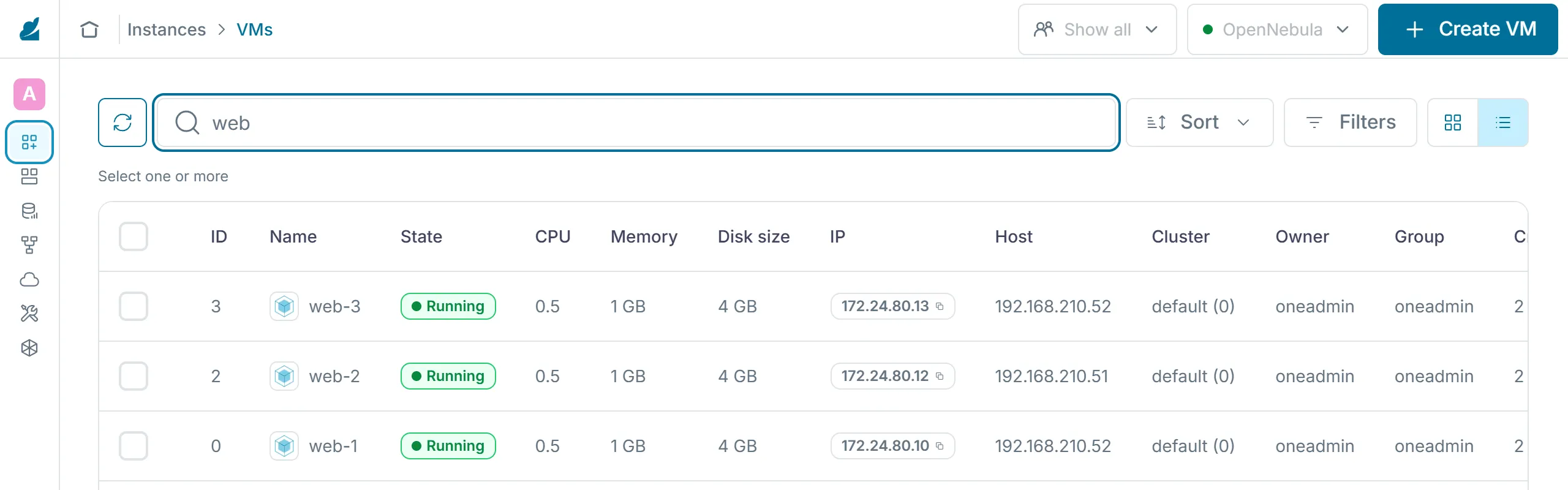
Wo jede VM gelandet ist, zeigt in Sunstone die Spalte «Host» der Liste unter «Instances › VMs».
Lebenszyklus einer VM
Abschnitt betitelt „Lebenszyklus einer VM“onevm list zeigt in der Spalte STAT den Zustand jeder VM in einer Kurzform. Die Referenz der Zustände führt sehr viele davon auf, im Alltag begegnen dir vor allem die folgenden.
| Zustand | Bedeutung | Auslöser |
|---|---|---|
pend | wartet darauf, dass der Scheduler einen Knoten wählt | onetemplate instantiate, onevm resume aus unde |
prol | OpenNebula kopiert die Disks auf den Knoten | Wahl des Knotens |
boot | OpenNebula wartet, bis der Hypervisor die VM angelegt hat | Ende des Kopierens |
runn | die VM läuft, ihr eigenes Hoch- und Herunterfahren eingeschlossen | Start durch den Hypervisor |
poff | ausgeschaltet, die Disks bleiben auf dem Knoten | onevm poweroff |
unde | ausgeschaltet, die Disks liegen wieder im Datastore system des Front-ends | onevm undeploy |
fail | ein Schritt wie das Kopieren oder der Start ist fehlgeschlagen | Fehler in prol, boot oder bei einer Migration |
unkn | die Überwachung erreicht die VM nicht mehr | Ausfall des Knotens |
done | beendet, onevm list zeigt die VM nicht mehr | onevm terminate |
Der Unterschied zwischen poff und unde zählt für die Kapazität. Eine ausgeschaltete VM behält ihren Platz auf dem Knoten, eine VM in unde gibt ihn frei und läuft beim nächsten Start wieder durch Scheduler und prol. Aus beiden Zuständen startet onevm resume die VM wieder. Steht eine VM auf fail, findest du die Ursache in ihrem Log unter /var/log/one/<id>.log und holst sie danach mit onevm recover zurück.
Migration
Abschnitt betitelt „Migration“Mit onevm migrate verschiebst du eine VM auf einen anderen Knoten. Ohne weitere Option hält OpenNebula die VM kurz an, kopiert ihren Arbeitsspeicher und ihre Disk und lässt sie auf dem Ziel weiterlaufen. Mit --live läuft die VM während der Migration weiter. Nur der letzte Teil des Arbeitsspeichers folgt am Schluss in einem sehr kurzen Moment. Im Lab dauerte die Migration einer kleinen VM ohne Option 7 Sekunden und mit --live 10 Sekunden. Beide Arten der Migration erklärt die Anleitung zu VM-Instanzen.
onevm migrate --live web-1 <anderer-knoten>onevm listWartung eines Knotens
Abschnitt betitelt „Wartung eines Knotens“Für die Wartung leerst du einen Knoten und nimmst ihn danach wieder in Betrieb. onehost flush sperrt den Knoten und markiert seine VMs für eine neue Planung, worauf der Scheduler sie auf die anderen Knoten verschiebt. In onevm list tragen diese VMs kurz einen Stern vor dem Namen. Im Lab waren drei VMs nach etwa 10 Sekunden verschoben.
onehost flush <knoten>onevm listonehost offline <knoten>Nach der Wartung startest du den Knoten wieder und gibst ihn mit onehost enable frei. Neue VMs landen dann wieder auf beiden Knoten. Die verschobenen VMs bleiben, wo sie sind, bis du sie selbst zurückholst. onehost flush und die Befehle für die Zustände eines Hosts stehen in der Anleitung zu den Hosts.
Die Wartung klappt nur, wenn die übrigen Knoten genug Kapazität für alle VMs haben. Bei zwei Knoten heisst das, dass jeder allein alle VMs tragen muss. Wer eine solche Reserve plant, hält sie für Wartung und Ausfälle frei und rechnet sie in die Kosten ein.
Ausfall eines Knotens
Abschnitt betitelt „Ausfall eines Knotens“Fällt ein Knoten aus, laufen seine VMs nicht mehr. Nach einiger Zeit zeigt onehost list den Knoten als err und onevm list seine VMs als unkn. Im Lab liegen die Disks laufender VMs im Datastore system des Knotens selbst. Solange der Knoten aus ist, kommt niemand an diese Disks, die VMs lassen sich also auch nicht auf einem anderen Knoten starten.
Eine Cloud, die Ausfälle verkraftet, braucht deshalb gemeinsamen Speicher, den alle Knoten erreichen, etwa Ceph oder einen NFS-Server. Dazu kommt eine Regel, die VMs eines ausgefallenen Knotens automatisch auf einem anderen neu startet. OpenNebula bietet dafür Hooks. Im Lab fehlt beides bewusst, damit es mit dem Front-end und zwei Knoten auskommt. In Teil 6 beurteilst du die Verfügbarkeit, diese Lücke gehört dazu.
Aufgabe Wartung
Starte zwei VMs aus der Vorlage ubuntu, leere einen Knoten, auf dem eine davon läuft, nimm ihn offline und danach wieder in Betrieb. Verschiebe zum Schluss eine VM live zurück. Notiere die Befehle in der richtigen Reihenfolge.
Lösung
onetemplate instantiate ubuntu --name web-2und--name web-3, dannonevm list --size host=15für die Knoten, denn ohne die Option kürzt die SpalteHOSTdie Adresseonehost flush <knoten>und warten, bisonevm listkeinen Stern mehr zeigtonehost offline <knoten>onehost enable <knoten>nach der Wartungonevm migrate --live web-2 <knoten>
Aufgabe Kapazität
Die Gemeinde Hinterbüel will wissen, ob zwei Knoten reichen, wenn einer zur Wartung ausfällt. Berechne mit onehost show, wie viele VMs aus der Vorlage ubuntu auf einem einzelnen Knoten Platz haben. Begründe auch, ob Überbuchung beim Arbeitsspeicher eine gute Idee wäre.
Lösung
Ein Knoten mit 7,2 GB und 400 Hundertsteln CPU trägt sieben VMs mit je 1 GB und 50 Hundertsteln, der Arbeitsspeicher setzt die Grenze. Über beide Knoten verteilt dürfen es also nicht mehr als sieben sein, wenn einer allein alle tragen soll. Überbuchung beim Arbeitsspeicher wäre riskant, weil VMs bei fehlendem Speicher abstürzen und gerade während der Wartung alle auf einem Knoten laufen.
Aufgabe Strategie des Schedulers
Die Gemeinde Hinterbüel möchte nachts Strom sparen und Knoten ausschalten, auf denen keine VMs laufen. Welche Strategie des Schedulers passt dazu, wo würdest du sie einstellen und was nimmt die Gemeinde damit in Kauf?
Lösung
Packing passt, weil es zuerst die Knoten mit laufenden VMs füllt und andere leer lässt. Du stellst es in /etc/one/schedulers/rank.conf mit POLICY = 0 im Eintrag DEFAULT_SCHED ein, für einzelne VMs auch mit SCHED_RANK = "RUNNING_VMS" in der Vorlage. Dafür nimmt die Gemeinde in Kauf, dass mehr VMs auf demselben Knoten laufen. Fällt er aus, trifft es mehr VMs. Ausserdem bremsen sich die Lastspitzen dieser VMs gegenseitig. Packing wirkt nur auf neue Platzierungen, bestehende VMs verschiebt es nicht.
Texte und Abbildungen stehen unter CC BY-SA 4.0 und der Code unter der MIT-Lizenz. Die Quellen liegen auf GitHub.