Images, Vorlagen und Kontext
Auftrag
«Die Praxis Rosenweg möchte eine erste Testmaschine», schreibt Simone Wyss. «Ubuntu, klein, im internen Netz und ohne dass jemand von uns sie von Hand einrichten muss. Geht das in ein paar Minuten?»
Lernziele
Nach diesem Kapitel kannst du:
- Datastores, Images und Vorlagen unterscheiden
- Ein Image aus dem Marketplace in deine Cloud holen
- Die Formate raw und qcow2 sowie persistente und nicht persistente Images unterscheiden
- Eine Vorlage für VMs lesen und anpassen
- Erklären, wie die Kontextualisierung eine VM beim ersten Start einrichtet
- Die Kontextualisierung von OpenNebula mit cloud-init vergleichen
- Eine VM starten, dich per SSH anmelden und den Check dieses Teils bestehen
Datastores und Images
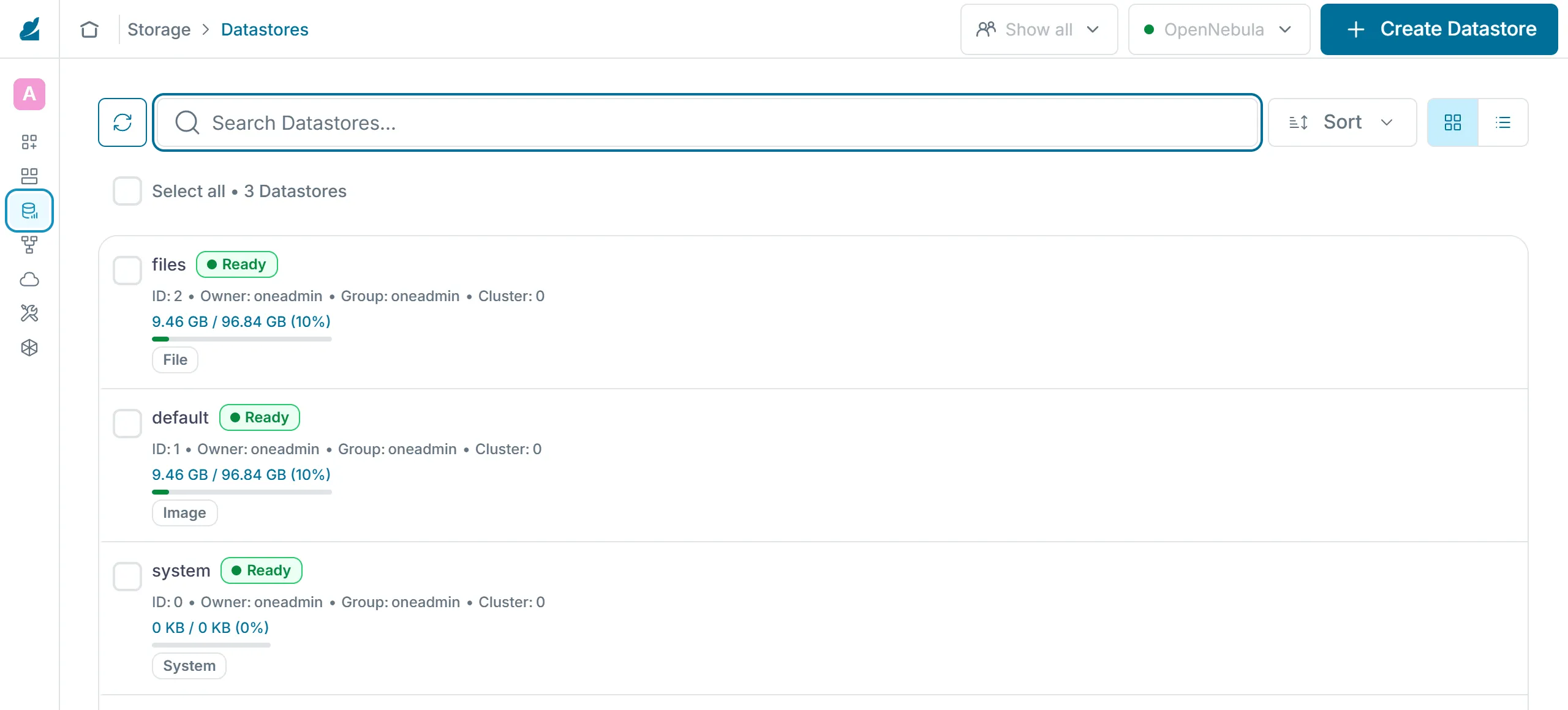
Abschnitt betitelt „Datastores und Images“Ein Image ist eine Disk, aus der VMs starten, etwa ein vorbereitetes Ubuntu. Images speichert OpenNebula in Datastores. OneDeploy hat drei davon angelegt. In default liegen die Images, in system die Disks laufender VMs und in files kleinere Dateien wie Skripte. Startet eine VM, kopiert der Transfertreiber ssh ihr Image in den Datastore system des Knotens. Die VM arbeitet auf dieser Kopie, das Image im Datastore bleibt unverändert.
Sunstone zeigt die drei Datastores unter «Storage › Datastores».
Fertige Images liefert der Marketplace von OpenNebula. Mit onemarketapp export holst du ein Image in deinen Datastore. OpenNebula legt dazu eine einfache Vorlage an.
onemarketapp list | grep -i ubuntuonemarketapp export "Ubuntu Minimal 26.04" ubuntu-26.04 --datastore defaultoneimage listDas Image ist bereit, sobald oneimage list in der Spalte STAT den Wert rdy zeigt. Die übrigen Befehle von onemarketapp beschreibt die Anleitung zum Marketplace von OpenNebula 7.4.
Formate von Images
Abschnitt betitelt „Formate von Images“Ein Image im Format raw enthält die Disk Byte für Byte, so wie sie auf einer echten Festplatte läge. Das Format ist einfach, schnell und lässt sich mit jedem Werkzeug lesen. Eine Disk von 30 GB belegt als raw-Datei 30 GB, ausser das Dateisystem unterstützt Sparse Files und reserviert nur die beschriebenen Bereiche, wie die Dokumentation von QEMU erklärt.
Der Name qcow2 steht für QEMU Copy On Write in der Version 2. Die Datei wächst nur mit den tatsächlich beschriebenen Blöcken und kann Snapshots enthalten. Ausserdem kann eine qcow2-Datei auf ein Backing File verweisen, ein anderes Image, aus dem sie nur liest. Braucht die VM einen Block, den die eigene Datei nicht enthält, kommt er aus dem Backing File. Schreibt sie einen Block, landet er in der eigenen Datei. Das Backing File bleibt dabei unverändert, wie die Spezifikation von qcow2 beschreibt. Viele VMs können so ein gemeinsames Grundimage nutzen, jede speichert nur ihre eigenen Änderungen. Auf Datastores mit gemeinsamem Speicher legt OpenNebula neue Disks auf diese Weise an, mit dem Image als Backing File, wie die Dokumentation zu NFS-Datastores zeigt.
Dein Lab nutzt qcow2. oneimage show ubuntu-26.04 zeigt FORMAT : qcow2 und eine Grösse von 3,5 GB, so gross ist die Disk für die VM. Die Datei unter SOURCE belegt im Datastore aber nur rund 450 MB, wie qemu-img info auf dieser Datei zeigt. Weil der Transfertreiber ssh das Image auf den Knoten kopiert, hat die Disk einer VM im Lab kein Backing File. Sie ist eine eigenständige Kopie. Das Kopieren kostet beim Start etwas Zeit, dafür läuft die VM ohne Zugriff auf den Datastore des Front-ends.
Persistente Images
Abschnitt betitelt „Persistente Images“Ein Image ist in OpenNebula entweder persistent oder nicht persistent. Ein nicht persistentes Image dient als Vorlage für Disks. Beliebig viele VMs können es gleichzeitig nutzen, jede auf ihrer eigenen Kopie. Was eine VM auf ihre Disk schreibt, ist nach dem Beenden der VM weg. Ein persistentes Image behält die Änderungen über das Ende der VM hinaus, darf aber nur von einer einzigen VM gleichzeitig genutzt werden, wie die Dokumentation zu Images festhält. Mit oneimage persistent und oneimage nonpersistent wechselst du die Art.
Das Image ubuntu-26.04 ist nicht persistent, oneimage show zeigt PERSISTENT : No. Für Systemdisks ist das richtig, denn jede VM soll aus demselben Stand starten. Wie viele VMs das Image gerade nutzen, zeigt die Spalte RVMS von oneimage list. Daten, die bleiben müssen, etwa die einer Datenbank, gehören auf eine zweite Disk aus einem persistenten Image. Willst du den Stand einer Disk als neues Image sichern, kopiert onevm disk-saveas sie in den Datastore.
Vorlagen
Abschnitt betitelt „Vorlagen“Eine Vorlage beschreibt eine VM. Aus derselben Vorlage startest du beliebig viele VMs. Der Kurs liefert die Vorlage ubuntu für kleine VMs im internen Netz.
# Template of a small Ubuntu VM in the internal network, the template of chapter 2.4##   onetemplate create ~/cc/lab/iaas/ubuntu.tpl#   onetemplate instantiate ubuntu --name web-1
NAME        = "ubuntu"DESCRIPTION = "Ubuntu 26.04 in the internal network"
# Capacity: CPU is the share of a physical core the scheduler reserves, VCPU what the guest seesCPU    = "0.5"VCPU   = "1"MEMORY = "1024"
# The guest sees the real CPU of the node, generic models hide instructions such as AVX2CPU_MODEL = [ MODEL = "host-passthrough" ]
DISK = [ IMAGE = "ubuntu-26.04", IMAGE_UNAME = "oneadmin" ]NIC  = [ NETWORK = "cc-net", NETWORK_UNAME = "oneadmin", MODEL = "virtio" ]
# Contextualization: network settings, the SSH key of the user and the host name at first bootCONTEXT = [  NETWORK        = "YES",  SSH_PUBLIC_KEY = "$USER[SSH_PUBLIC_KEY]",  SET_HOSTNAME   = "$NAME"]
GRAPHICS = [ TYPE = "VNC", LISTEN = "0.0.0.0" ]OS       = [ ARCH = "x86_64" ]
CPU ist der Anteil eines physischen Kerns, den der Scheduler für die VM reserviert. VCPU ist die Anzahl CPUs, die die VM sieht. Mit CPU = "0.5" und VCPU = "1" passen doppelt so viele VMs auf einen Knoten, wie er Kerne hat, solange nicht alle gleichzeitig voll rechnen. CPU_MODEL mit host-passthrough zeigt der VM die echte CPU, wie Kapitel 1.3 erklärt. DISK nennt das Image, NIC das Netz. Den Block CONTEXT erklärt der nächste Abschnitt.
onetemplate create ~/cc/lab/iaas/ubuntu.tplonetemplate listWie du Vorlagen anlegst, änderst und mit anderen teilst, zeigt die Anleitung zu VM-Vorlagen.
Kontextualisierung
Abschnitt betitelt „Kontextualisierung“Ein Image ist für alle VMs gleich, jede VM braucht aber ihre eigene Adresse, ihren Namen und die Schlüssel ihrer Benutzer. Diese Angaben gibt OpenNebula der VM beim Start mit. Es hängt sie als kleines virtuelles CD-Laufwerk an die VM. Das Paket one-context im Image liest sie beim ersten Start und richtet die VM danach ein. Dieses Prinzip heisst Kontextualisierung.
| Angabe | Wirkung in der VM |
|---|---|
NETWORK = "YES" | Adresse, Gateway, DNS und MTU aus dem Netz cc-net |
SSH_PUBLIC_KEY | der öffentliche Schlüssel in authorized_keys von root |
SET_HOSTNAME | der Hostname, hier der Name der VM |
START_SCRIPT | ein Skript, das beim Start läuft, in Teil 4 für k3s |
$USER[SSH_PUBLIC_KEY] übernimmt den Schlüssel vom Benutzer, der die VM startet. Damit du dich vom Front-end aus anmelden kannst, legst du den Schlüssel des Front-ends bei oneadmin ab.
printf 'SSH_PUBLIC_KEY="%s"\n' "$(cat ~/.ssh/id_ed25519.pub)" > /tmp/key.tploneuser update oneadmin --append /tmp/key.tplKontextualisierung und cloud-init
Abschnitt betitelt „Kontextualisierung und cloud-init“OpenNebula schreibt die Werte aus CONTEXT in eine Datei context.sh mit Zeilen der Form NAME='Wert'. Diese Datei legt es auf ein ISO-Abbild, das die VM als CD-Laufwerk sieht, wie die Referenz der VM-Vorlage beschreibt. Im Lab liegt dieses Abbild auf dem Knoten neben der Disk im Verzeichnis der VM, als disk.1 mit der Bezeichnung CONTEXT. Die Kontextualisierungspakete von OpenNebula hängen das Laufwerk beim Start ein, lesen die Variablen und richten danach Netz, Hostname, Schlüssel und Skripte ein. Die Images im Marketplace bringen diese Pakete schon mit.
In öffentlichen Clouds übernimmt meist cloud-init diese Aufgabe. Auch cloud-init richtet eine generische VM beim ersten Start mit den Daten ihrer Instanz ein. Es holt diese Daten aus einer Datenquelle, je nach Cloud aus einem Metadatendienst im Netz oder von einer angehängten Disk. Die Einrichtung selbst kommt meist als YAML-Datei im Format #cloud-config. Für OpenNebula hat cloud-init eine eigene Datenquelle, die dasselbe CD-Laufwerk mit context.sh liest. Ein Image, das für cloud-init gebaut ist, lässt sich also auch in OpenNebula einrichten. Der Unterschied liegt vor allem in der Form der Angaben. OpenNebula arbeitet mit einfachen Variablen, cloud-init mit einer Konfiguration aus Modulen für Pakete, Dateien, Benutzer und Befehle.
Deine erste VM
Abschnitt betitelt „Deine erste VM“Die erste VM startest du aus der Vorlage ubuntu und meldest dich vom Front-end aus per SSH an. Sie läuft meist nach wenigen Sekunden, SSH ist nach 10 bis 30 Sekunden bereit.
onetemplate instantiate ubuntu --name web-1onevm listonevm show web-1 | grep -E 'IP=|HOST'ssh root@<adresse-der-vm>Was die Kontextualisierung eingerichtet hat, siehst du in der VM. hostname zeigt den Namen, ip -br addr die Adresse und ip link show eth0 die MTU. Mit curl -I https://ubuntu.com prüfst du, ob die VM über das Gateway ins Internet kommt. Sunstone zeigt den Bildschirm der VM im Browser des Clients. Dazu klickst du unter «Instances › VMs» auf die VM, öffnest oben rechts das Menü mit den drei Punkten und wählst «Console» und dann «VNC». Weitere Befehle für laufende VMs und die Wege zu ihrer Konsole findest du in der Anleitung zu VM-Instanzen.
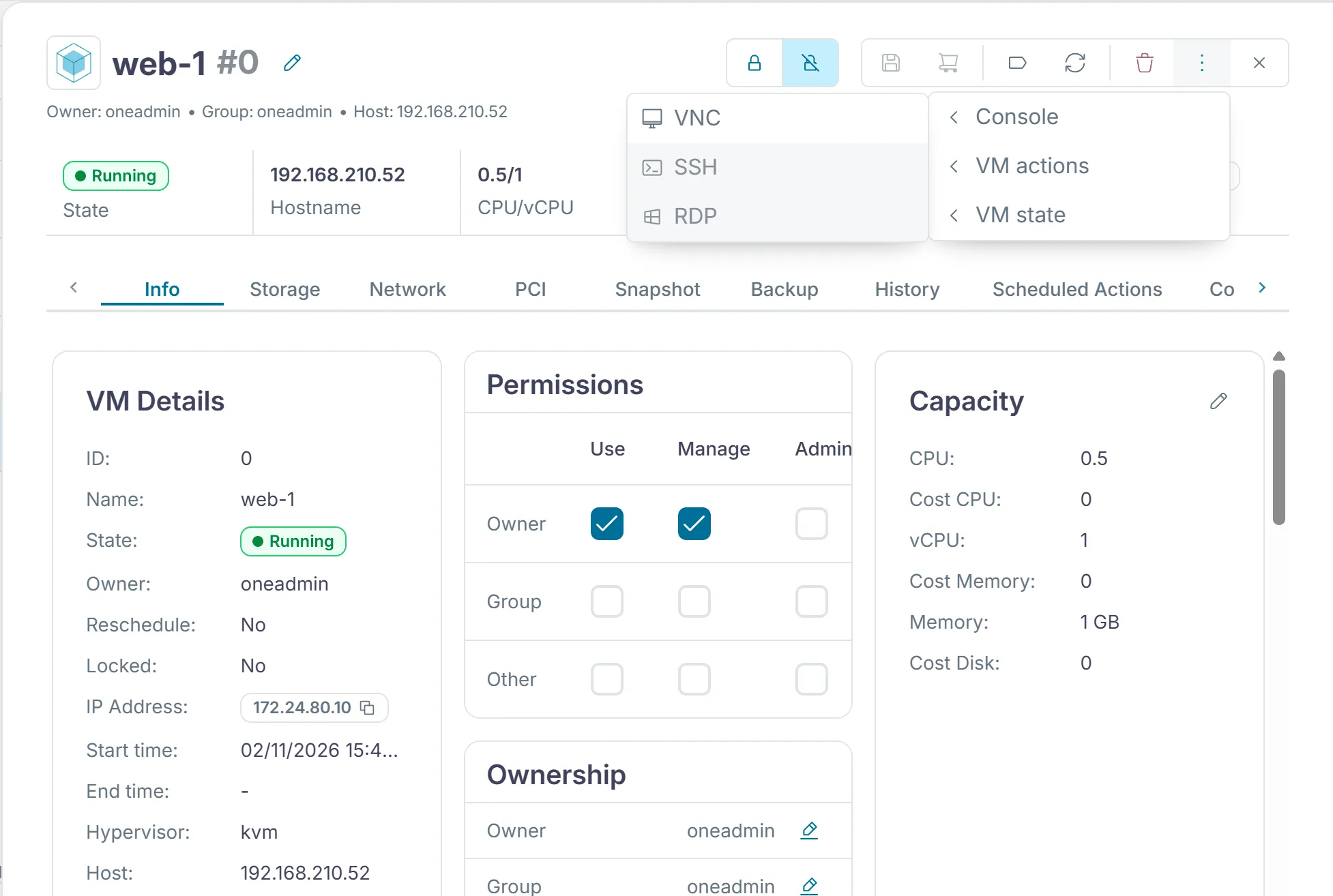
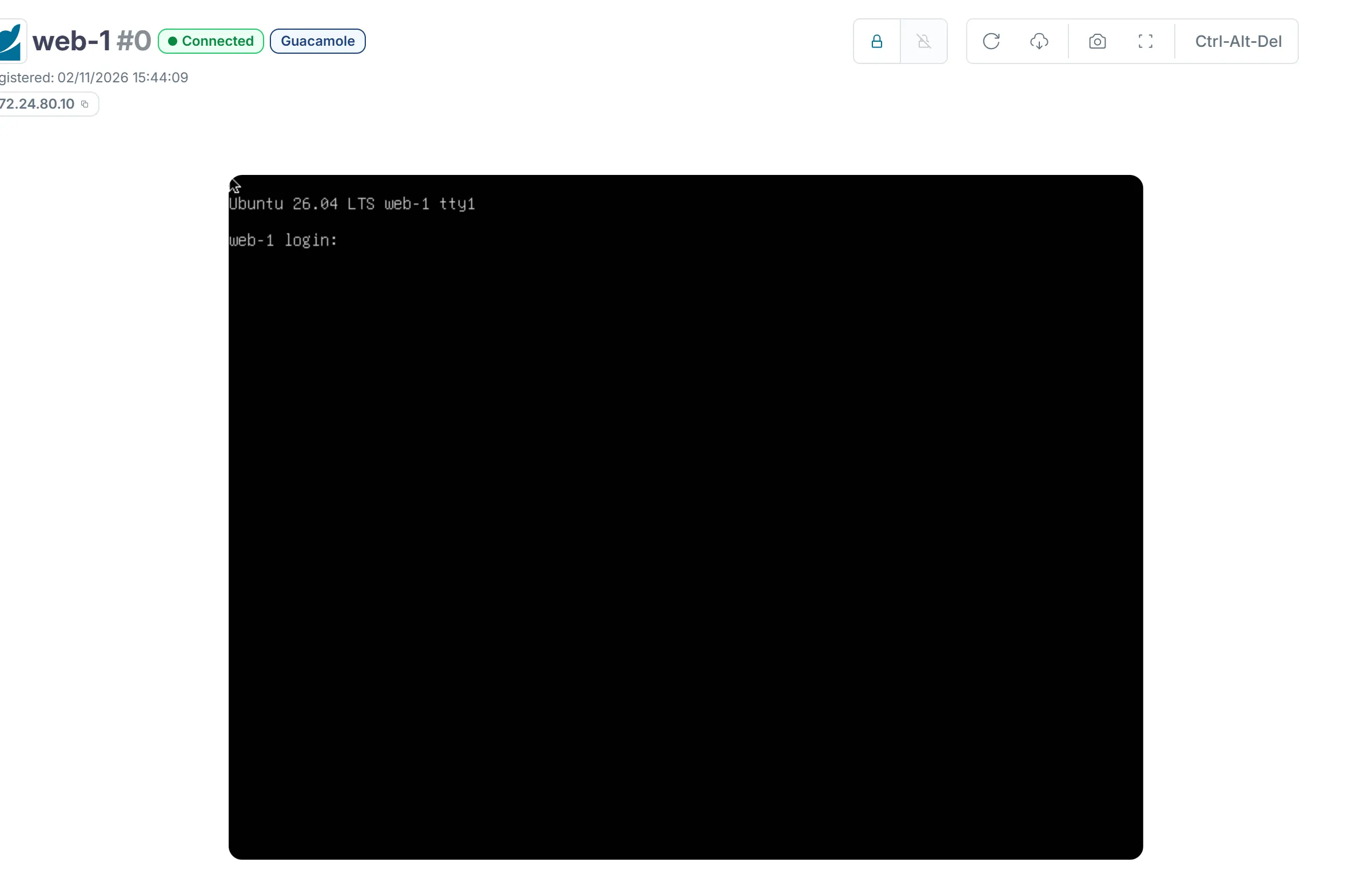
Der Check dieses Teils prüft das Netz, die Vorlage, eine laufende VM, die Anmeldung per SSH, ihren Hostnamen und den Zugang zum Internet.
python3 ~/cc/checks/check.py iaasAufgabe Lab
Hole das Image, lege die Vorlage an, starte die VM web-1 und lade den Bericht des Checks iaas in dein Abgabe-Repo.
Lösung
Der Check endet mit «11 von 11 Prüfungen der Basis erfüllt». In der VM zeigt hostname den Namen web-1, ip -br addr eine Adresse aus deinem internen Netz und ip link show eth0 die MTU 1450.
Aufgabe Vorlage anpassen
Die Treuhand Aaregg braucht am Monatsende eine grössere VM mit zwei CPUs und 2 GB Arbeitsspeicher. Lege eine Kopie der Vorlage unter dem Namen ubuntu-medium an und starte daraus eine VM. Wie viele solcher VMs passen nach onehost list auf einen Knoten?
Lösung
onetemplate clone ubuntu ubuntu-medium und danach onetemplate update ubuntu-medium mit CPU = "1" und VCPU = "2", dazu MEMORY = "2048". Ein Knoten mit 7,2 GB Arbeitsspeicher und vier Kernen trägt drei solcher VMs. Die Grenze setzt der Arbeitsspeicher, die CPU reichte für vier.
Aufgabe Persistente Daten
Die Praxis Rosenweg will in einer VM eine kleine Datenbank betreiben. Die Daten sollen erhalten bleiben, auch wenn die VM beendet und neu angelegt wird. Wie richtest du die Disks ein und was spricht dagegen, einfach das Image ubuntu-26.04 persistent zu machen?
Lösung
Die Systemdisk kommt weiterhin aus dem nicht persistenten Image ubuntu-26.04. Für die Daten legst du ein leeres persistentes Image an, etwa mit oneimage create -d default --name praxis-db --type DATABLOCK --size 2048 --persistent. Dieses Image hängst du als zweite Disk an die VM. Wird die VM beendet, bleiben die Daten im Image. Eine neue VM kann es wieder einbinden. Wäre ubuntu-26.04 persistent, dürfte es nur noch eine VM nutzen. Alle weiteren VMs aus der Vorlage könnten dann nicht mehr starten. Zudem landete jede Änderung an dieser Systemdisk im gemeinsamen Grundimage.
Texte und Abbildungen stehen unter CC BY-SA 4.0 und der Code unter der MIT-Lizenz. Die Quellen liegen auf GitHub.