Self-Service
Auftrag
«Die Praxis Rosenweg hat eine neue MPA, die ab und zu eine Test-VM braucht», schreibt Simone Wyss. «Kann die Praxis das selbst einrichten, ohne dass wir etwas tun müssen?»
Lernziele
Nach diesem Kapitel kannst du:
- Erklären, was Self-Service in einer Cloud bedeutet und warum er zu den Merkmalen einer Cloud gehört
- Die Ansichten von Sunstone für Mitglieder und Gruppenadmins unterscheiden
- Als Gruppenadmin Benutzer anlegen und eigene Vorlagen ableiten
- Begründen, was ein Mitglied ändern darf und was nicht
- Erklären, was ein Servicekatalog ist und wer ihn pflegt
Self-Service
Abschnitt betitelt „Self-Service“In Kapitel 1.1 gehört On-Demand Self-Service zu den fünf Merkmalen einer Cloud. Die Definition des NIST in SP 800-145 verlangt, dass Nutzende Rechenleistung und Speicher selbst und nach Bedarf beziehen können, ohne dass beim Anbieter ein Mensch eingreift. Ein Mitglied holt sich Ressourcen also dann, wenn es sie braucht. Auf ein Ticket beim Plattform-Team muss es nicht warten.
Den Rahmen setzt das Plattform-Team mit den Gruppen, dem VDC und den Quotas aus den Kapiteln 3.1 und 3.2 sowie mit gemeinsamen Vorlagen. Innerhalb dieses Rahmens handeln die Mitglieder selbst.
Aufgaben von Plattform-Team und Mitglied
Abschnitt betitelt „Aufgaben von Plattform-Team und Mitglied“Mit Self-Service teilen Plattform-Team und Mitglieder die Arbeit neu auf. Die Aufteilung folgt der geteilten Verantwortung bei IaaS aus Kapitel 1.2. Das Plattform-Team betreibt die Knoten, das Netz, die Datastores und OpenNebula selbst. Es legt die Mitglieder an, setzt ihre Quotas und Preise und pflegt die gemeinsamen Vorlagen und Images. Was in einer VM läuft, verantwortet das Mitglied. Es legt seine Benutzer an, startet und löscht seine VMs, hält das Betriebssystem darin aktuell und sichert seine Daten. Die Grenze liegt am Hypervisor, darunter arbeitet das Plattform-Team, darüber das Mitglied.
Das Plattform-Team erledigt dadurch weniger einzelne Aufträge und steckt mehr Zeit in gute Vorgaben. Ein Fehler in einer gemeinsamen Vorlage trifft nämlich alle Mitglieder zugleich.
Ansichten von Sunstone
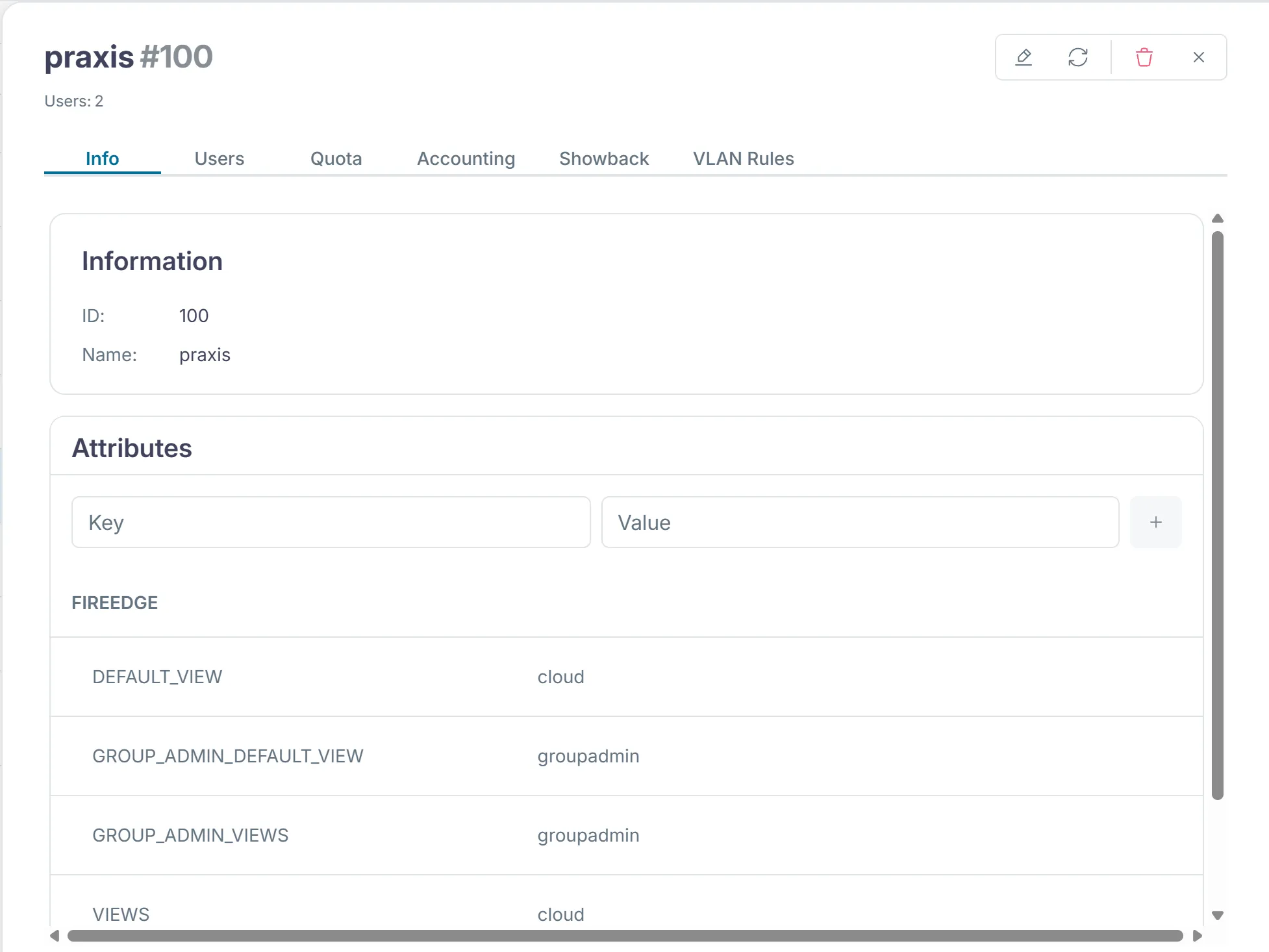
Abschnitt betitelt „Ansichten von Sunstone“Sunstone zeigt nicht allen dasselbe. Welche Ansicht jemand bekommt, steht in der Vorlage seiner Gruppe. onegroup create hat für die Mitglieder diese Werte gesetzt.
FIREEDGE=[ DEFAULT_VIEW="cloud", GROUP_ADMIN_DEFAULT_VIEW="groupadmin", GROUP_ADMIN_VIEWS="groupadmin", VIEWS="cloud" ]Sunstone zeigt diese Werte unter «System › Groups» im Reiter «Info» der Gruppe.
| Ansicht | Für | Was sie zeigt |
|---|---|---|
cloud | Benutzer eines Mitglieds | Übersicht, VMs, Vorlagen, Dienste, Marketplace und das eigene Konto |
user | Benutzer mit mehr Bedarf, im Lab nicht vergeben | dazu Images, Netze, Sicherheitsgruppen und Backups, aber keine Benutzer und Dienstvorlagen |
groupadmin | Gruppenadmins | dazu Images, Netze, Benutzer der Gruppe, Dienstvorlagen, Sicherheitsgruppen und Backups |
admin | das Plattform-Team | alles, auch Hosts, Cluster, Datastores und VDCs |
OpenNebula 7.4 bringt diese vier Ansichten mit, die Dokumentation der Ansichten beschreibt sie. Die Ansicht cloud ist für Endnutzende gedacht, die nur VMs aus fertigen Vorlagen starten.
Die Ansichten liegen auf dem Front-end in /etc/one/fireedge/sunstone/views/. Jede Ansicht ist ein Ordner mit einer Datei pro Reiter. Wer einer Ansicht einen Reiter wegnehmen will, passt diese Dateien an. Hat eine Gruppe keine eigenen Werte, gilt die Zuteilung aus sunstone-views.yaml im selben Ordner. Dort bekommt die Gruppe oneadmin alle vier Ansichten, alle anderen user und cloud.
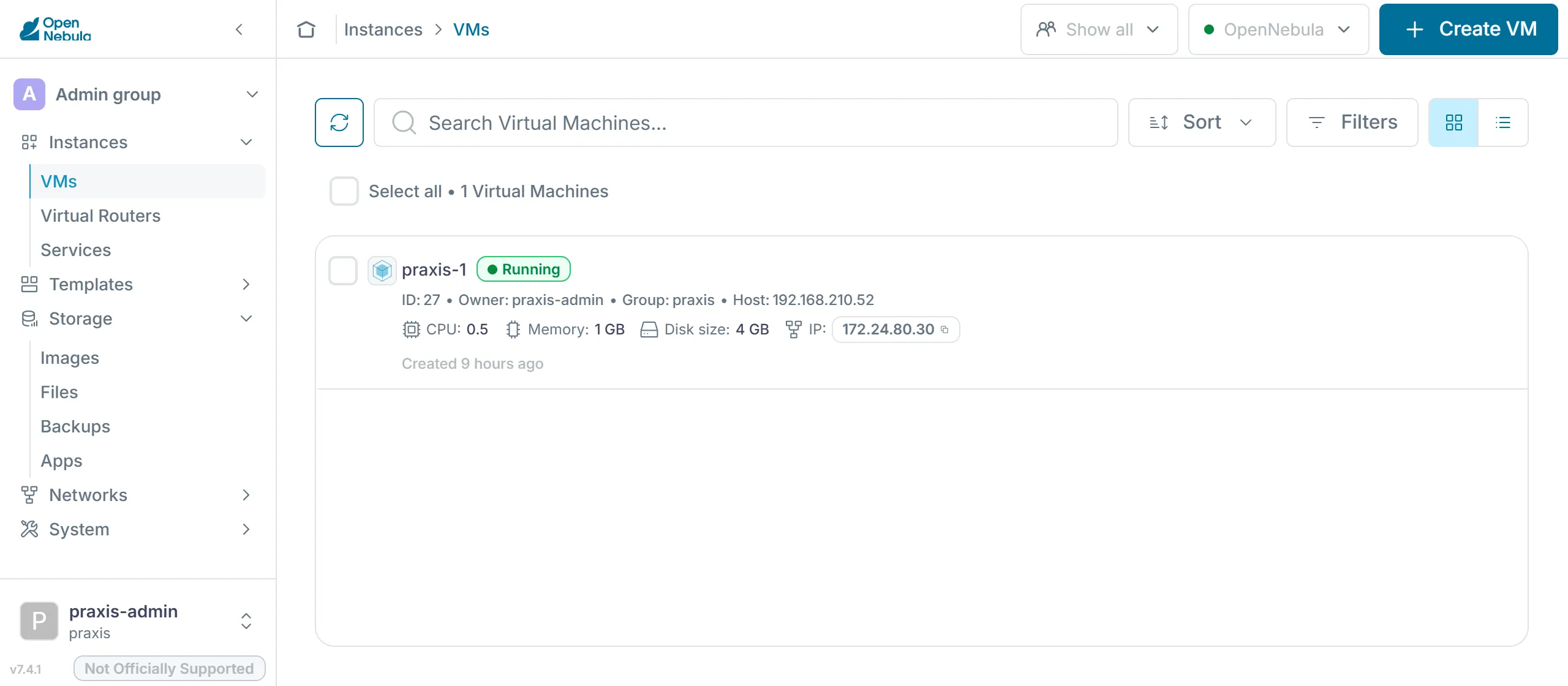
Öffne Sunstone im Browser des Clients (auf smartlearn die Kali-VM, mit eigenem Hypervisor dein PC) unter http://<front-end>:2616 und melde dich als praxis-admin an. Du siehst die Ansicht groupadmin mit den VMs der Praxis und der Vorlage ubuntu. Hosts und Datastores fehlen, denn sie bleiben Sache des Plattform-Teams.
ACLs hinter den Ansichten
Abschnitt betitelt „ACLs hinter den Ansichten“Eine Ansicht blendet nur Reiter und Knöpfe aus und erleichtert so die Bedienung. Als Sicherheitsgrenze taugt sie nicht, denn Sunstone ruft für jede Aktion dieselbe API von OpenNebula auf wie die CLI. Erst dort entscheidet sich, ob ein Auftrag erlaubt ist.
OpenNebula prüft jeden Auftrag in einer festen Reihenfolge, wie die Dokumentation zu Rechten und ACLs beschreibt. Der Benutzer oneadmin und die Gruppe oneadmin dürfen alles. Bei VMs, Netzen, Images, Vorlagen und Dokumenten zählen danach die Rechte des Objekts für Besitzer, Gruppe und alle anderen, etwa das chmod 604 der Vorlage ubuntu. Reicht das nicht, geht OpenNebula die ACLs aus Kapitel 3.1 durch, bis eine Regel den Auftrag erlaubt. ACLs geben nur Rechte, sie nehmen keine weg. Erlaubt keine Regel den Auftrag, lehnt OpenNebula ihn ab.
Wer einem Mitglied etwas verbieten will, ändert deshalb die ACLs oder die Rechte der Objekte. Ein Reiter, der in der Ansicht fehlt, hält niemanden auf, der die CLI oder die API benutzt.
Benutzer in der Gruppe
Abschnitt betitelt „Benutzer in der Gruppe“Ein Gruppenadmin legt die Benutzer seines Mitglieds selbst an. Neue Benutzer landen in seiner Gruppe, ihre VMs zählen gegen die Quota der Gruppe. Die Dokumentation zu den Benutzern beschreibt oneuser create.
export ONE_AUTH=~/cc-lab/tenants/praxis.authoneuser create praxis-mpa "<passwort>"oneuser listunset ONE_AUTHDie MPA meldet sich danach in Sunstone an, bekommt die Ansicht cloud und startet ihre VMs aus der Vorlage ubuntu. Der Gruppenadmin sieht und verwaltet auch ihre VMs.
Der Servicekatalog
Abschnitt betitelt „Der Servicekatalog“Ein Servicekatalog ist die Liste der Dienste, die ein Anbieter fertig anbietet, jeweils mit festgelegtem Inhalt, Preis und Zuständigkeit. Wer etwas braucht, wählt aus dem Katalog, statt einen Wunsch frei zu formulieren. Für den Anbieter heisst das, dass er nur betreibt, was er geprüft und beschrieben hat.
In OpenNebula bilden die gemeinsamen Vorlagen diesen Katalog. Die Vorlage ubuntu legt Image, Grösse, Netz und Kontext fest und trägt seit Kapitel 3.3 ihren Preis. Die Dienstvorlagen von OneFlow aus Kapitel 3.5 ergänzen den Katalog um Dienste aus mehreren VMs. Laut der Dokumentation der Cloud-Ansicht wählen Benutzer dort eine Vorlage aus, die die Administration vorbereitet hat. Vor dem Start passen sie höchstens Grösse und Disks an. Der Katalog ist die Schnittstelle zwischen Plattform-Team und Mitglied. Mit jedem Eintrag sagt das Plattform-Team zu, ihn zu pflegen, deshalb nimmt es nur auf, was es auch betreiben kann.
Die Grenzen eines Mitglieds
Abschnitt betitelt „Die Grenzen eines Mitglieds“Die Vorlage ubuntu gehört oneadmin. Mit chmod 604 dürfen die Mitglieder sie nur nutzen. Ein Versuch, sie zu ändern, scheitert mit dieser Meldung:
[one.template.update] User [2] : Not authorized to perform MANAGE TEMPLATE [1].Eigene Vorlagen anlegen dürfen die Mitglieder aber, das erlaubt ihre Gruppe seit Kapitel 3.1. Braucht die Praxis eine grössere VM, kopiert sie die Vorlage und ändert die Kopie. Beides beschreibt die Dokumentation zu den VM-Vorlagen.
onetemplate clone ubuntu praxis-grossonetemplate update praxis-grossDie Kopie gehört der Praxis und übernimmt alles, auch die Preise aus Kapitel 3.3. Was die Praxis darin einträgt, begrenzt weiterhin ihre Quota. Das Plattform-Team muss so nur wenige gemeinsame Vorlagen, Netze und Images pflegen. Alles Weitere richten die Mitglieder innerhalb ihrer Quota selbst ein.
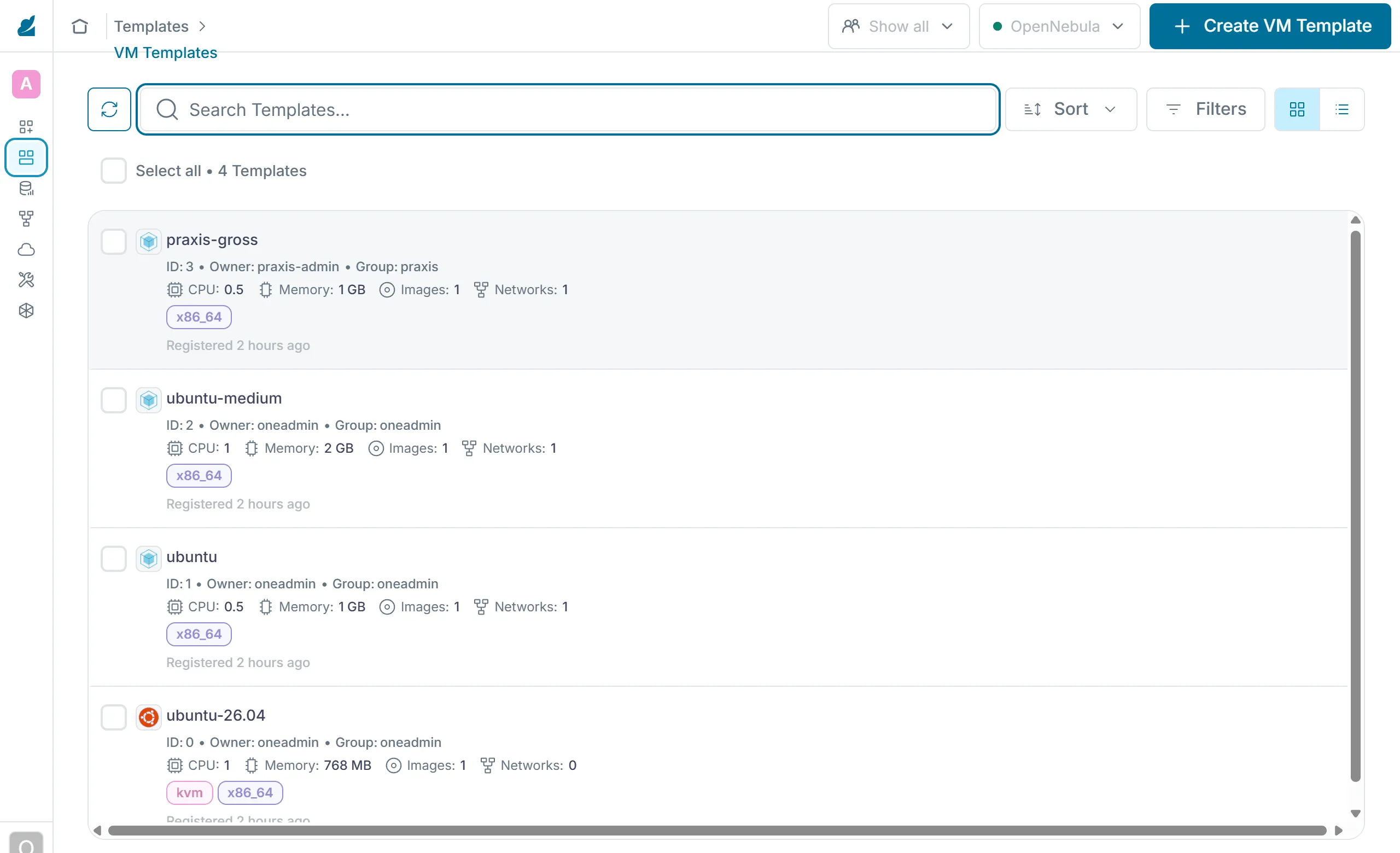
Unter «Templates › VM Templates» siehst du als oneadmin die Vorlagen des Plattform-Teams und die Kopien der Mitglieder nebeneinander.
Der Check von Teil 3
Abschnitt betitelt „Der Check von Teil 3“Der Check dieses Teils prüft die Gruppen mit ihren Admins und Quotas sowie das VDC wolkenwerk. Dazu kommen die Freigabe der Vorlage ubuntu, ihre Preise und der Showback. Starte ihn erst, wenn du den Showback aus Kapitel 3.3 berechnet hast. Vorher fehlen dem Showback noch die Kosten und der Check meldet dort [!!].
python3 ~/cc/checks/check.py tenantsDie zwei Zeilen zu OneFlow mit [+!!] gehören zum Zusatzauftrag A in Kapitel 3.5 und zählen nicht zur Basis.
Aufgabe Lab
Mit zwei VMs ist die Quota der Praxis aus Kapitel 3.2 voll. Lösche deshalb zuerst als praxis-admin die VM praxis-2 mit onevm terminate. Sunstone setzt die CPU einer neuen VM auf 1, neben praxis-1 passt sie gerade in die 1,5 CPU der Praxis. Lege dann den Benutzer praxis-mpa an, melde dich mit ihm im Browser des Clients bei Sunstone an und starte eine VM. Prüfe als praxis-admin, ob du sie siehst. Mach einen Screenshot für Meilenstein 1 und lösche die VM danach. Lass zum Schluss den Check tenants laufen und lade seinen Bericht in dein Abgabe-Repo.
Lösung
oneuser create praxis-mpa <passwort> legt den Benutzer in der Gruppe praxis an. In Sunstone zeigt die Ansicht cloud die Vorlage ubuntu. Die VM startet nur, solange die Quota der Praxis Platz hat. Als praxis-admin zeigt onevm list die VM mit dem Besitzer praxis-mpa, onevm terminate löscht sie. Der Check endet mit «19 von 19 Prüfungen der Basis erfüllt» und «0 von 2 Prüfungen der Zusatzaufträge erfüllt».
Aufgabe Rahmen setzen
Die Gemeinde Hinterbüel möchte, dass ihre Benutzer nur VMs starten, aber keine eigenen Images hochladen. Wie setzt du das um?
Lösung
Die Gruppe gemeinde bekommt nur die Ressourcen VM+TEMPLATE+DOCUMENT, also kein IMAGE. Bei einer bestehenden Gruppe löschst du ihre ACL mit oneacl delete und legst sie ohne IMAGE neu an. In der Ansicht cloud fehlt der Reiter für Images ohnehin, die ACL verhindert das Hochladen aber auch über die CLI.
Aufgabe Zuständigkeit
Die Praxis möchte, dass ihre MPA höchstens eine VM gleichzeitig hat. Ausserdem wünscht sie sich eine Vorlage mit Windows für alle Mitglieder. Wer setzt was um und womit?
Lösung
Die Grenze für die MPA ist eine Benutzerquota mit VMS = 1. Die setzt praxis-admin selbst mit oneuser quota praxis-mpa, weil ein Gruppenadmin die Benutzer seiner Gruppe verwalten darf. Eine Vorlage für alle Mitglieder gehört in den gemeinsamen Katalog und damit zum Plattform-Team. Es entscheidet, ob es das Image pflegen und die Lizenzen tragen kann, legt die Vorlage als oneadmin an und gibt sie mit chmod 604 frei. Eine eigene Vorlage könnte die Praxis zwar anlegen. Sie gehörte dann aber der Praxis und wäre nicht Teil des Katalogs, den das Plattform-Team pflegt.
Texte und Abbildungen stehen unter CC BY-SA 4.0 und der Code unter der MIT-Lizenz. Die Quellen liegen auf GitHub.